CC / CONFIGURATION GUIDE
CC 无限配置教程
按照文档顺序完成 API 配置、ccswitch 设置、插件安装与模型切换。
微信bn23923
QQ1351315
QQ群号:1193964

02
ADVANCED PATH
高手配置教程
1
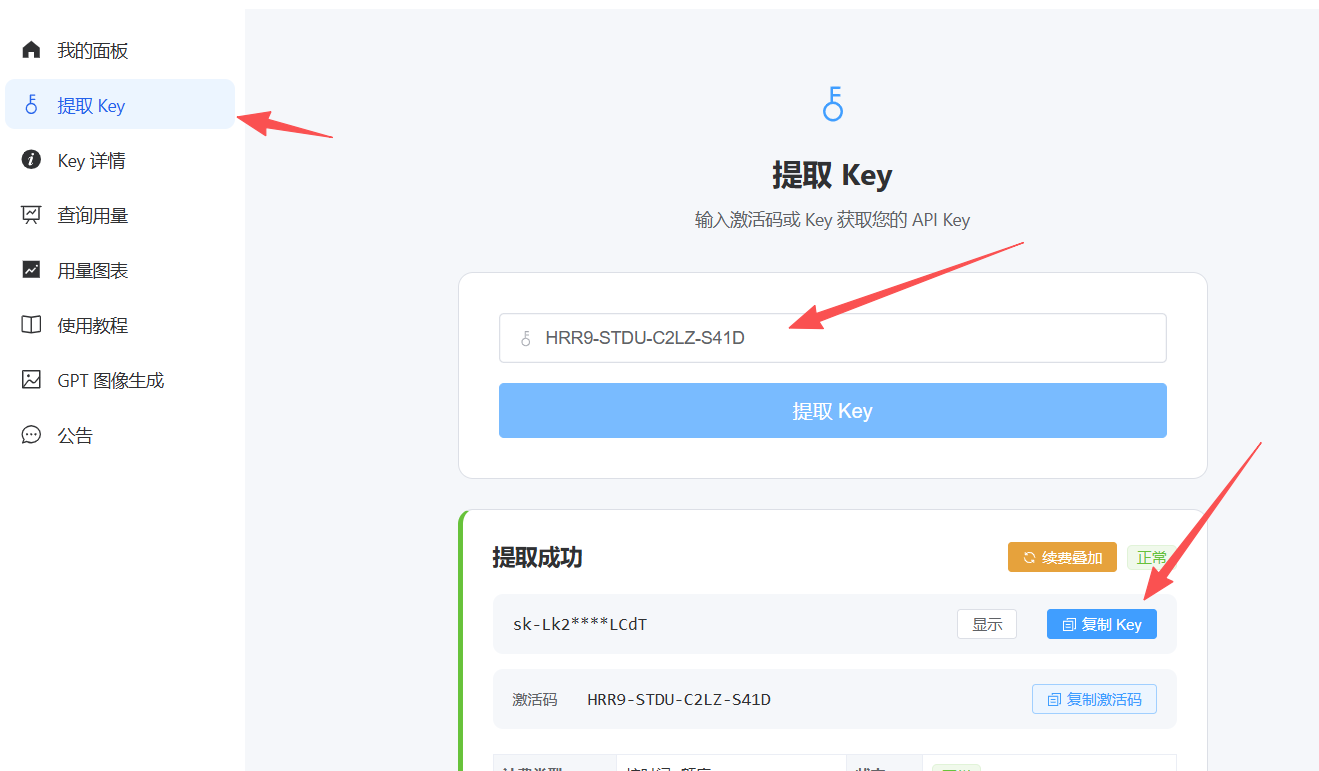
2
第二步配置
URL
https://rsxermu666.cnapikey
sk-开头的模型模版模型ID
claude-fable-5claude-opus-5claude-opus-4-8claude-sonnet-5高手有以上信息自己去配。如果配置不了,就按照下方小白配置教程
03
BEGINNER PATH
小白配置教程
1
2
3
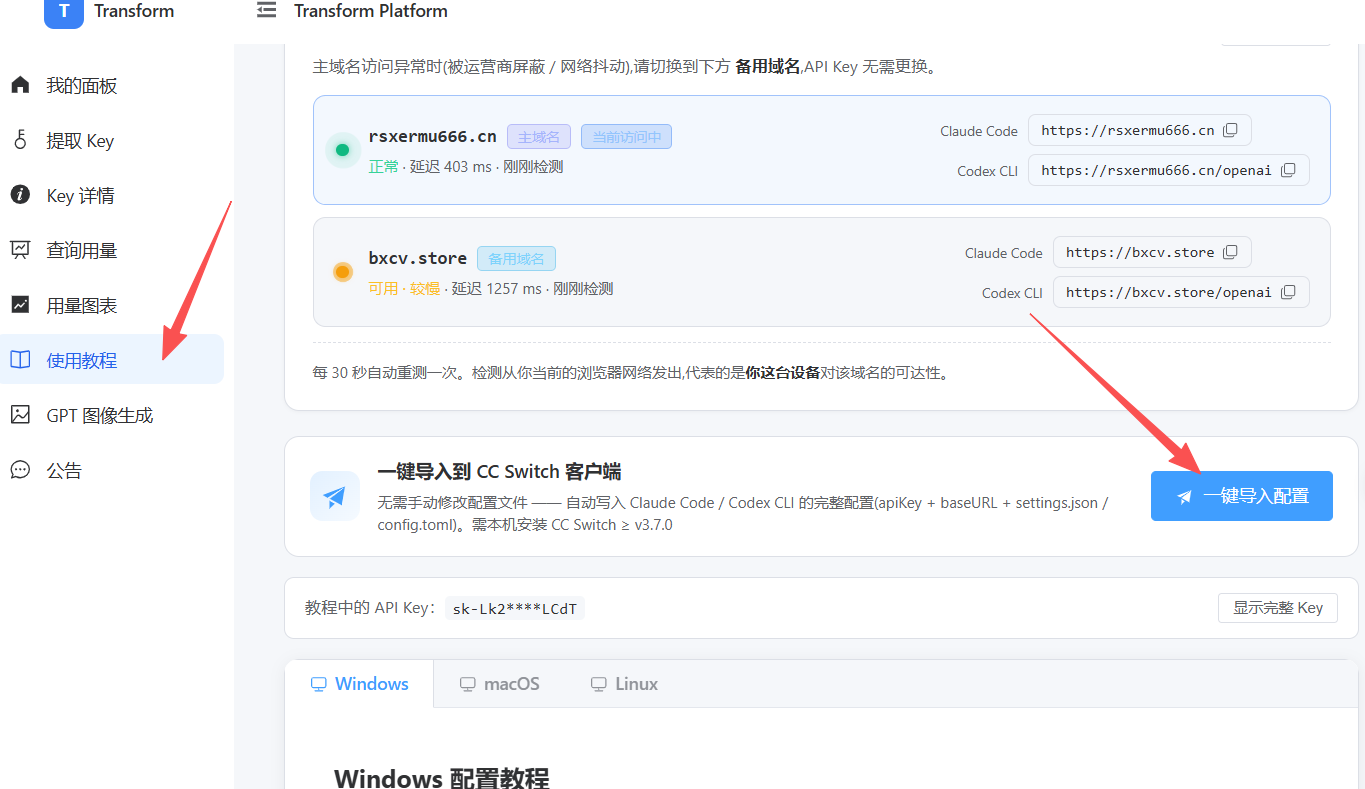
一键导入配置
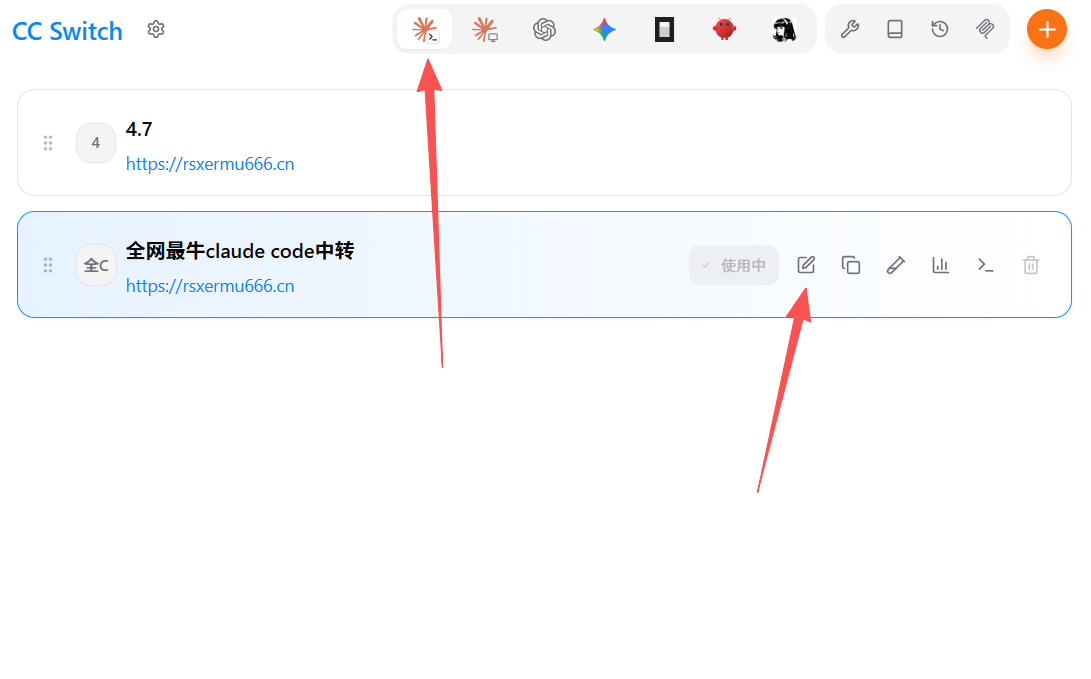
点击网页的“使用教程”,找到一键导入配置按钮,点击一键导入,
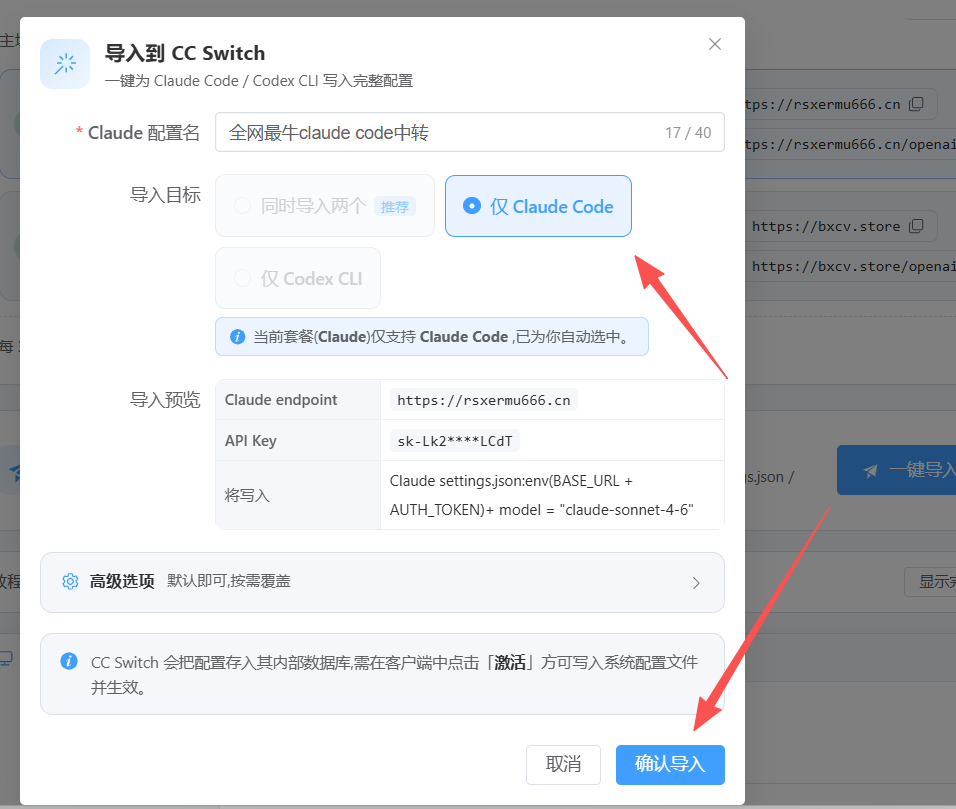
4
打开 ccswitch 进去获取模型
5
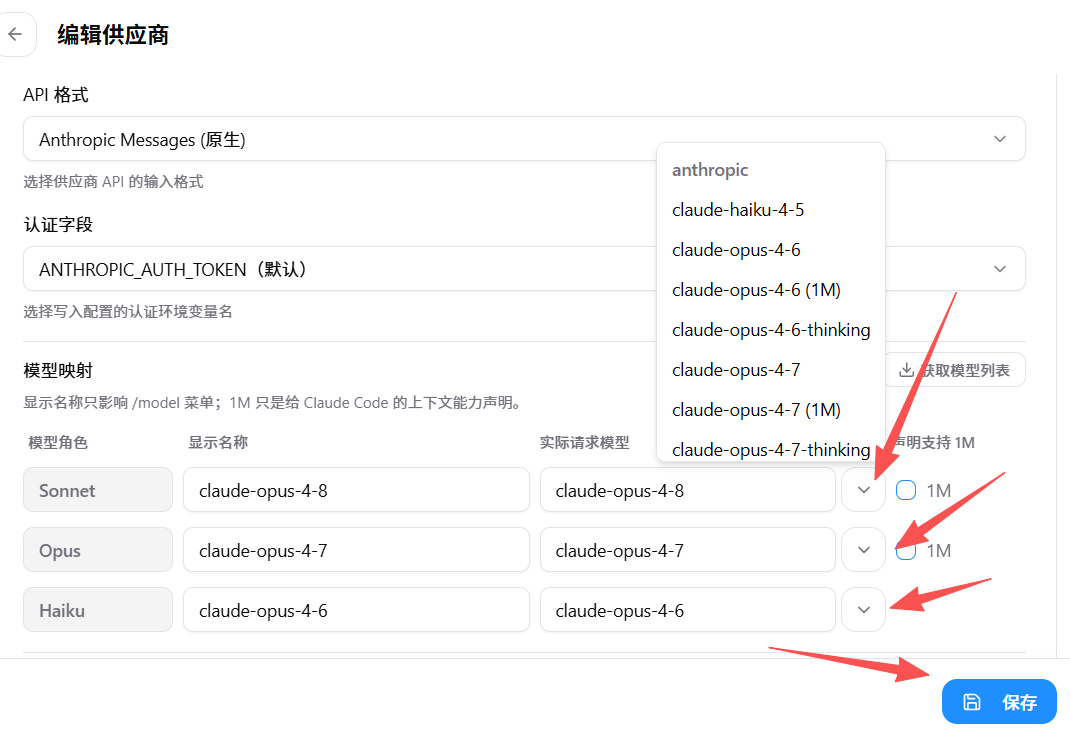
点高级选项,获取模型列表
会显示获取到的模型,

6
选择你需要的模型
这里建议将 claude-opus-4-8,claude-opus-4-7,claude-opus-4-6,这三个模型都添加进去,添加后记得点击保存,
7
返回点击启用,检测链路
检测下链路是否正常,到此配置就完成了!
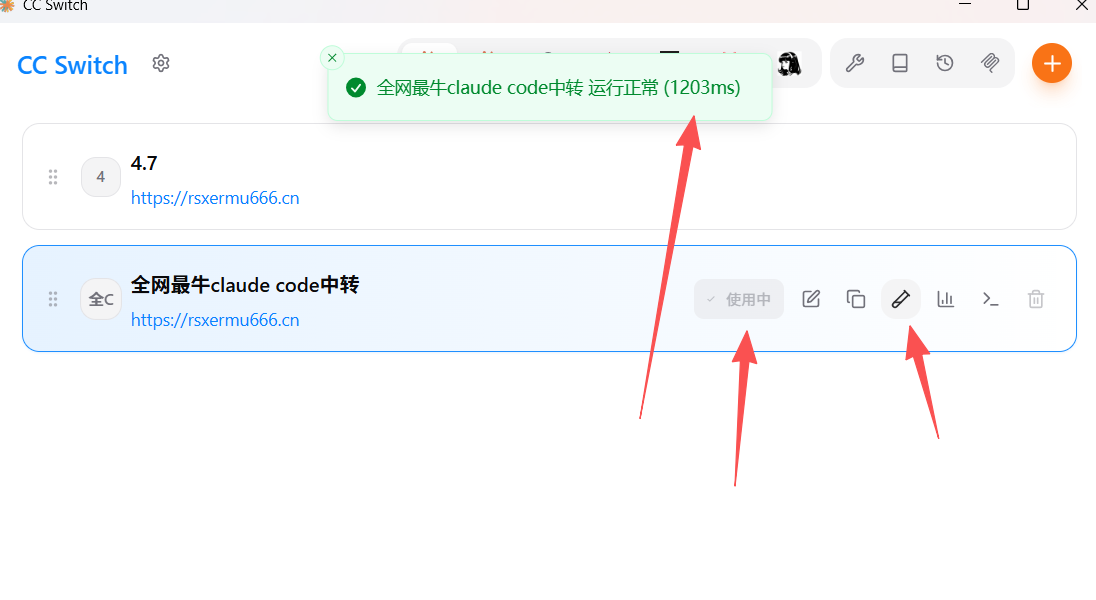
包括vscode,cc终端等,打开就可以直接用了,如果需要切换模型
/model
这个指令是切换模型的,
04
EDITOR WORKFLOW
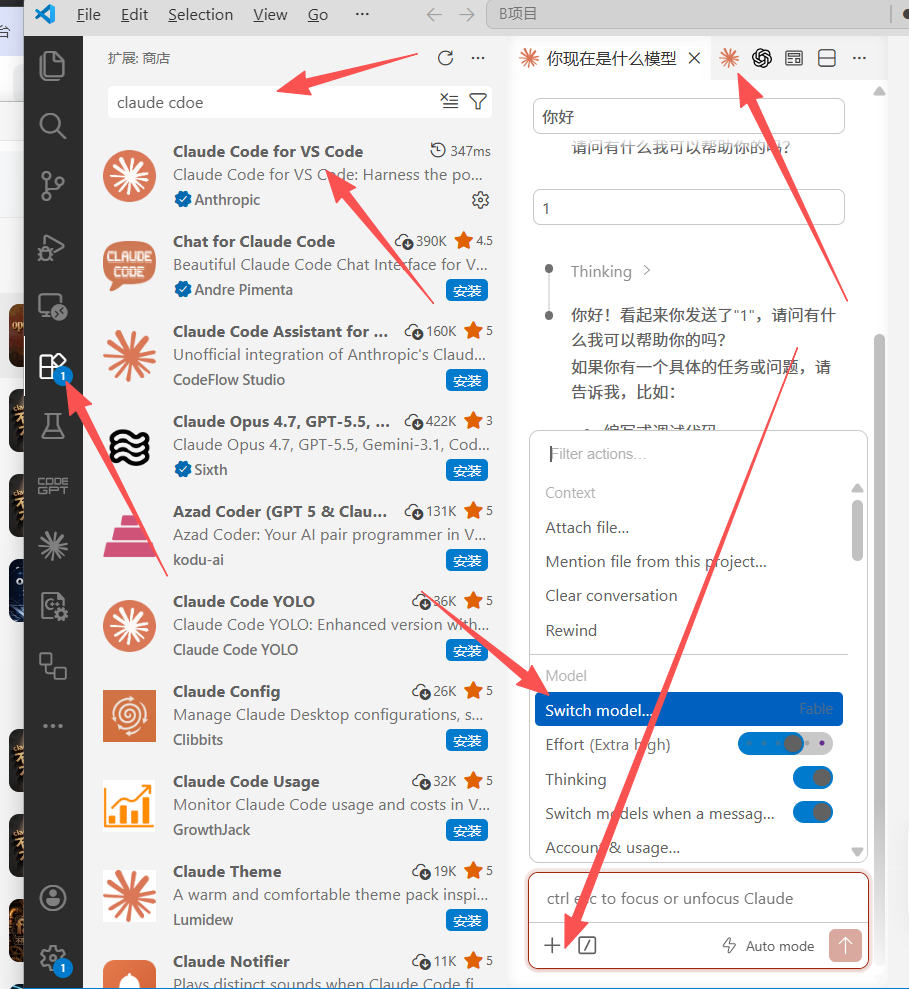
vscode中如何使用claude code
上面的ccswitch配置好后,请按照下面箭头指示下载官方cc插件,装好就可以直接使用了,
05
MODEL SWITCHING
下面是配置新模型 fable-5 的方法
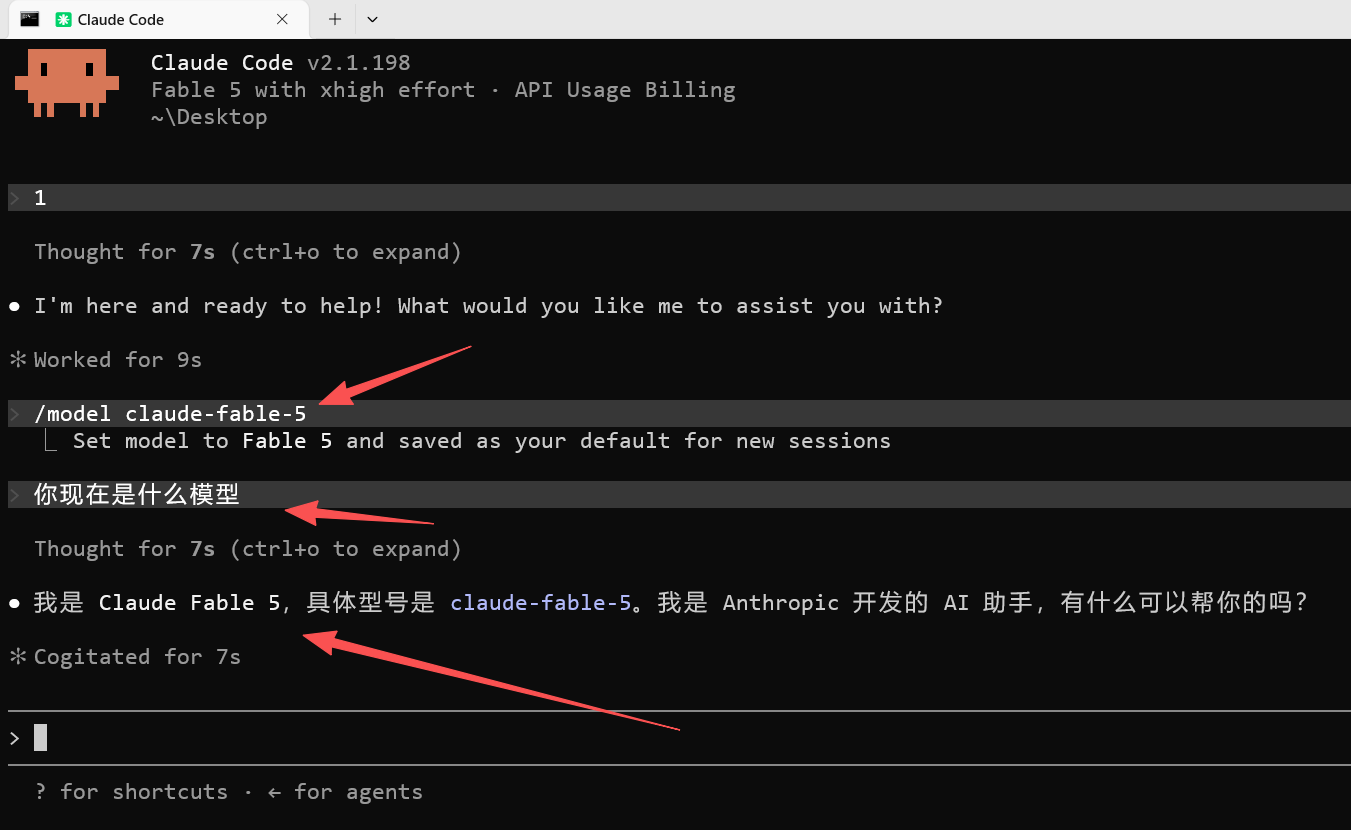
新模型fable要在cc终端用,输入指令切换下模型
/model claude-fable-5